Utilisation du Clavier LCD ProSeries

 |
 |
 |
 |
 |
 |
 |
Utilisation du Clavier LCD ProSeries |
|
|||||||
|
||||||||
 |
+ Code Utilisateur (ou présenter Badge) |
Lancement du délai de sortie avec bips au clavier, s'accélérant pendant les 10 dernières secondes. Tous les détecteurs de la partition à laquelle le clavier est rattaché sont activés (volumétriques et périmétriques). En cas d'utilisation d'un badge, présenter celui-ci devant le bas du clavier. Selon la configuration, le code/badge peut ne pas être nécessaire (armement rapide). |
|
 |
|
 |
+ Code Utilisateur (ou présenter Badge) |
Lancement du délai de sortie sans bips au clavier. Tous les détecteurs périmétriques (portes/fenêtres) de la partition à laquelle le clavier est rattaché sont activés. Seuls les détecteurs volumétriques (à infrarouge passif) dont l'option "Armé en mode nuit" est sélectionnée sont activés. Selon la configuration, le code/badge peut ne pas être nécessaire (armement rapide). |
|
|
|
 |
+ Code Utilisateur (ou présenter Badge) |
Lancement du délai de sortie sans bips au clavier. Tous les détecteurs périmétriques (porte/fenêtres) de la partition à laquelle le clavier est rattaché sont activés. Aucun détecteur volumétrique (à infrarouge passif), y compris ceux dont l'option "Armé en mode nuit" est sélectionnée n'est activé. Selon la configuration, le code/badge peut ne pas être nécessaire (armement rapide). |
|
|
|
| Code Utilisateur (ou présenter Badge) |
Désarmement du système et arrêt des sirènes/bips en cas d'alarme déclenchée. Une seconde séquence de désarmement sera nécessaire en cas d'alarme déclenchée pour l'effacer avant de pouvoir armer le système à nouveau. Le désarmement du système dans le délai réglé par votre installateur annule l'alerte vers le centre de télésurveillance (30s par défaut).
 |
+ Code Utilisateur
(ou présenter Badge) |
 |
+ | |
ou | |
ou | |
L'armement rapide (armement sans code/badge) doit être désactivé pour que cette fonction soit opérationnelle (configuré par votre installateur).
Ceci permet d'augmenter la sécurité du système en terminant la séquence par la touche :
- pour armer et quitter les lieux,
- pour armer le périmètre et rester dans les locaux,
- pour armer le mode nuit et rester dans les locaux.
Une fois le système armé, l'ouverture de la porte d'entrée déclenche directement l'alarme sans le délai habituel permettant de désarmer.
Dans ce cas, le désarmement doit être effectué par l'application Total Connect 2.0, par une télécommande ou par le clavier (cas du mode périmétrique ou du mode nuit).
|
+ Code Utilisateur (ou présenter Badge) |  |
 |
Active le carillon dans la partition (3 bips sur le clavier/sirène) en cas d'ouverture d'un détecteur périmétrique ou autre.
Le paramétrage du mode carillon doit être activé dans la configuration du ou des périphériques concernés.
|
+ Code Utilisateur (ou présenter Badge) | |
 |
Désactive le carillon dans la partition.
|
Affiche les détecteurs en défaut (portes ou fenêtres équipées d'un détecteur et laissées ouvertes) lorsque le système est désarmé.
Si aucun défaut n'est présent, le message "prêt à armer" s'affiche.
|
+ Code Utilisateur |  |
X |
Permet de commander temporairement une autre partition à partir du clavier. X représente le N° de la partition de 1 à 4.
0 permet le retour à la partition pour laquelle le clavier est programmé.
Le clavier ne peut être basculé que sur une partition existante programmée.
Sans action sur le clavier pendant 30 secondes, il rebascule automatiquement sur sa partition programmée.
|
+ Code Maître |  |
|
|
Nouveau Code |
Nouveau Code |
Permet de changer le code maître (utilisateur 02) à partir du clavier. Code à 4 ou 6 chiffres selon la programmation du clavier. Le nouveau code doit être entré 2 fois de suite. Une série de 2 bips confirmera la prise en compte du nouveau code.
|
+ Code Maître | |
XX | |
Code |
Permet de créer ou changer un code utilisateur à partir du clavier.
Code à 4 ou 6 chiffres selon la programmation du clavier. XX est le numéro d'utilisateur à 2 chiffres (de 03 à 96).
Une série de 2 bips confirmera que l'ajout du code utilisateur a été effectué avec succès.
Si le numéro d'utilisateur est déjà attribué, son code est remplacé.
02 est le numéro du code utilisateur "maître" qui peut être également modifié (voir rubrique : Changer le code Maître).
Pour créer un utilisateur/code dans une autre partition, sélectionner
"contrôle de la partition" avant de créer le code.
|
+ Code Maître | |
XX | |
|
Efface un utilisateur du système.
Le numéro d'utilisateur, le code et le(s) badge(s) associés seront effacés.
XX est le numéro d'utilisateur à 2 chiffres (de 03 à 96).
02 est le numéro du code utilisateur "maître", mais celui-ci ne peut pas être désactivé
La télécommande sans fil associée à l'utilisateur ne sera
plus opérationnelle.
|
+ Code Utilisateur |  |
|
Déclencher le détecteur. Le clavier émet 3 bips confirmant le bon fonctionnement. La zone déclenchée s'affiche sur le clavier LCD. Répèter l'opération pour chaque détecteur. Pour les volumétriques, attendre au moins 3mn entre 2 détections. Une information est transmise au centre de télésurveillance au début et à la fin du mode test.
A noter : l'installateur peut utiliser son code à la place du code utilisateur. Dans ce cas, les alarmes seront envoyées au centre de télésurveillance lors des tests (si votre système est télésurveillé).
Pour sortir du mode test, désarmez ou :
|
+ Code Utilisateur | |
|
|
+ Code Utilisateur |  |
|
XXX |
Exclusion: Permet de forcer l'armement du système lorsqu'un détecteur est en défaut en l'excluant manuellement.
XXX est le numéro du détecteur en défaut (ex: 001).
L'exclusion peut être automatique selon la configuration réalisée par votre installateur.
Utiliser la procédure suivante pour ré-inclure le détecteur.
|
+ Code Utilisateur | |
|
XXX |
  ou ou  ou ou  |
Cette fonction alerte le centre de télésurveillance avec un message spécifique selon la touche sélectionnée et déclenche une alerte sonore locale (voir ci-dessous). Appuyer sur le bouton (!) puis sur l'un des 3 boutons à droite.
- Feu : des séries de 3 bips sur claviers/sirènes.
- Police : alerte sonore ou silencieuse selon configuration.
- Médicale : alerte sonore sur claviers.
|
+ Code Maître | |
XX | |
 lecture badge |
Permet d'attribuer un badge à un utilisateur à partir du clavier. XX est le numéro d'utilisateur à 2 chiffres. Une série de 2 bips sur le clavier confirmera que l'ajout du badge utilisateur a été effectué avec succès. Si le numéro d'utilisateur est déjà utilisé, ce badge lui est ajouté.
On ne peut pas attribuer un badge un numéro d'utilisateur inexistant. Dans ce cas une série de 4 bips sur le clavier confirmera que l'ajout du badge a échoué.
|
+ Code Maître | |
XX | |
|
Désactive le badge affecté à l'utilisateur. XX est le numéro d'utilisateur à 2 chiffres (de 03 à 96).
|
+ Code Maître | |
|
|
|
Active la configuration à distance pour autoriser votre installateur à effectuer un diagnostic et/ou de modifier les paramètres votre système à distance. Ceci permet une intervention plus rapide et économique. La configuration à distance n'est possible que si le système est désarmé.
|
+ Code Maître | |
|
|
|
Désactive la configuration à distance. Votre installateur ne peut plus modifier les paramètres de votre système ni effectuer un diagnostic à distance. Une intervention est nécessaire sur site en cas d'incident.
|
+ Code Maître |  |
|
Cette fonction active le mode maintenance pour 30mn. Durant cette période, vous pouvez remplacer les piles des périphériques sans transmettre l'information de leur ouverture au centre de télésurveillance (Autoprotection). Ce mode vous permet également d'initier le changement de la configuration WiFi de la centrale ProBOX, suite à un changement de box internet par exemple. Ce changement se fait ensuite à l'aide de l'application Total Connect 2.0 via le menu "Réglage / Changer le réseau Wi-Fi de l'appareil".
Pour quitter le mode maintenance, vous pouvez :
- Attendre la fin des 30mn ou
- Effectuer un désarmement du système ou
-
Entrer la séquence suivante :
|
+ Code Maître | |
|
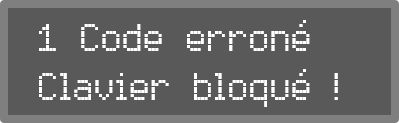 |
En cas de 5 faux codes successifs ou de touches de chiffres pressées successivement sans code correct plus de 23 fois, tous les claviers de l'installation seront bloqués pendant 5 minutes. Si le système est raccordé à un centre de télésurveillance, une information est envoyée signalant le début et la fin du blocage. Durant cette période de blocage, l'armement/désarmement reste possible via une télécommande ou Total Connect.
La suppression de la protection ne peut être réalisée que par un des claviers appairés à la centrale qui a effectué la protection.
 |
 .... ....
|
Présenter Badge | .... |